RapidCrop
現像の済んだ写真を、決めた比率でサクサク切り抜く。
使う場所が決まっている写真は、比率も決まっている。サイトなら 16:9、SNS なら 1:1 か 4:5 ではなく 3:4。それを 1 枚ずつ大きなソフトで開いて切るのは、時間がかかりすぎる。
RapidCrop は切り抜くことしかしない。比率を 1 回選んで、枠を動かして、SPACE。保存されて次の写真に進む。水平が傾いていれば、枠の下の丸を横に引く。それだけ。
元の写真には触らない。隣に _16x9 の付いた新しいファイルができる。
¥800 日本円・税込 / 買い切り / ライセンスキーなし
v2.5 / macOS 13 以降 / Apple シリコン・Intel
画面は日本語と英語 (Mac の言語に合わせる)
お支払いは PayPal の画面で行います。PayPal のアカウントがなくても、カードで払えます。お客様都合の返品・返金はできません(特定商取引法に基づく表記)。
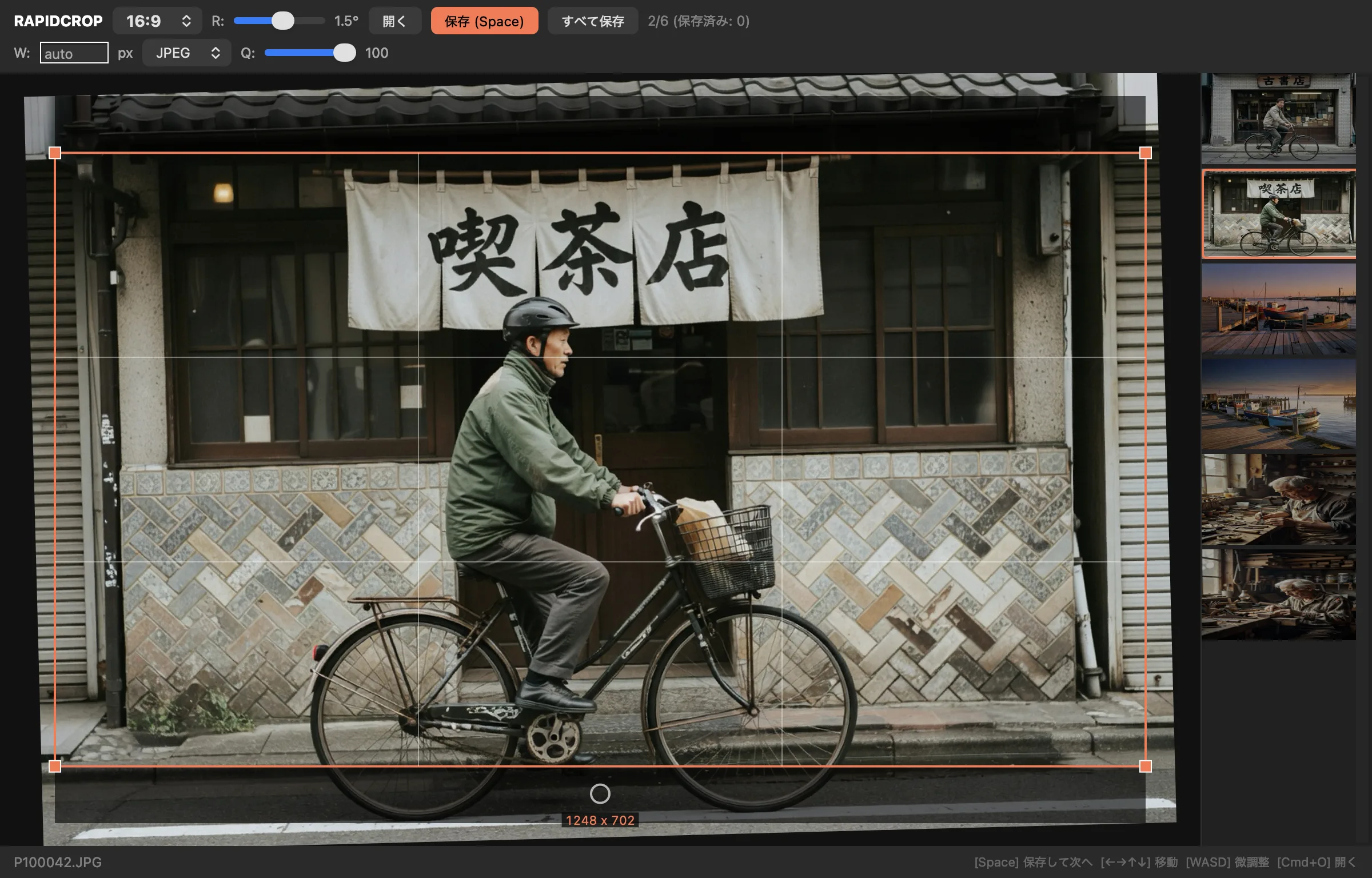
切る
枠を置いて、SPACE。保存して次へ。
比率は 16:9、4:3、1:1、3:2、2:1、3:4、9:16 の 7 つ。選ぶと、その比率でいちばん大きい枠が真ん中に出る。
枠の中を掴んで動かす。角を掴んで大きさを変える (比率は崩れない)。W A S D で 5 px ずつ寄せる。枠の中には三分割の線と、切り抜き後の px が出る。
SPACE で保存して次の写真へ。右の帯で、オレンジがいま、緑が保存済み。帯をクリックで戻れる。Save All で、まだ保存していない写真を全部まとめて。
- 比率 7 つ
- 角で大きさ
- WASD で微調整
- SPACE で保存して次へ
- Save All
水平
枠の下の丸を横に引く。グリッドを見ながら ±15°。
傾いた写真は、枠の下の丸を左右にドラッグすると回る。回している間は水平の線が重なって見える。0.1° 刻みの数字も出る。上のスライダーでも同じ。
回すと四隅に余白が出ないように、自動で少し寄る。保存した写真にも余白は入らない。
- ±15°
- グリッド表示
- 余白なし
出力
元はそのまま。隣に _16x9.jpg。
同じフォルダに、元の名前 + _16x9 (選んだ比率) で保存する。JPEG (品質 50〜100) か PNG。幅は切り抜いた実寸か、px を指定。
元の写真は書き換えない。_16x9 の付いたファイルは次に開いた時に除くので、二重に切ることがない。
途中でやめても、同じフォルダをまた開くと続きから。どこまで保存したかも覚えている。
- JPEG / PNG
- 幅の指定
- 続きから再開
FACTS
- 値段
- ¥800 (日本円・税込)。買い切りです。
- 返金
- お客様都合の返品・返金はできません。致命的な不具合を直せない時と、二重購入は返金します。
- 動く Mac
- macOS 13 以降。Apple シリコン、Intel の両方。
- 読める写真
- Mac が画像として開ける形式 (JPEG、PNG、HEIC、TIFF など)。
- 書く形式
- JPEG (品質 50〜100) か PNG。元の写真と同じフォルダに、名前 + _比率 で保存。
- EXIF
- 切り抜いた写真には引き継ぎません (撮影情報の無い、画素だけの画像になります)。
- 自動更新
- ありません。新しい版が出たら、同じ手順で落とし直してください。